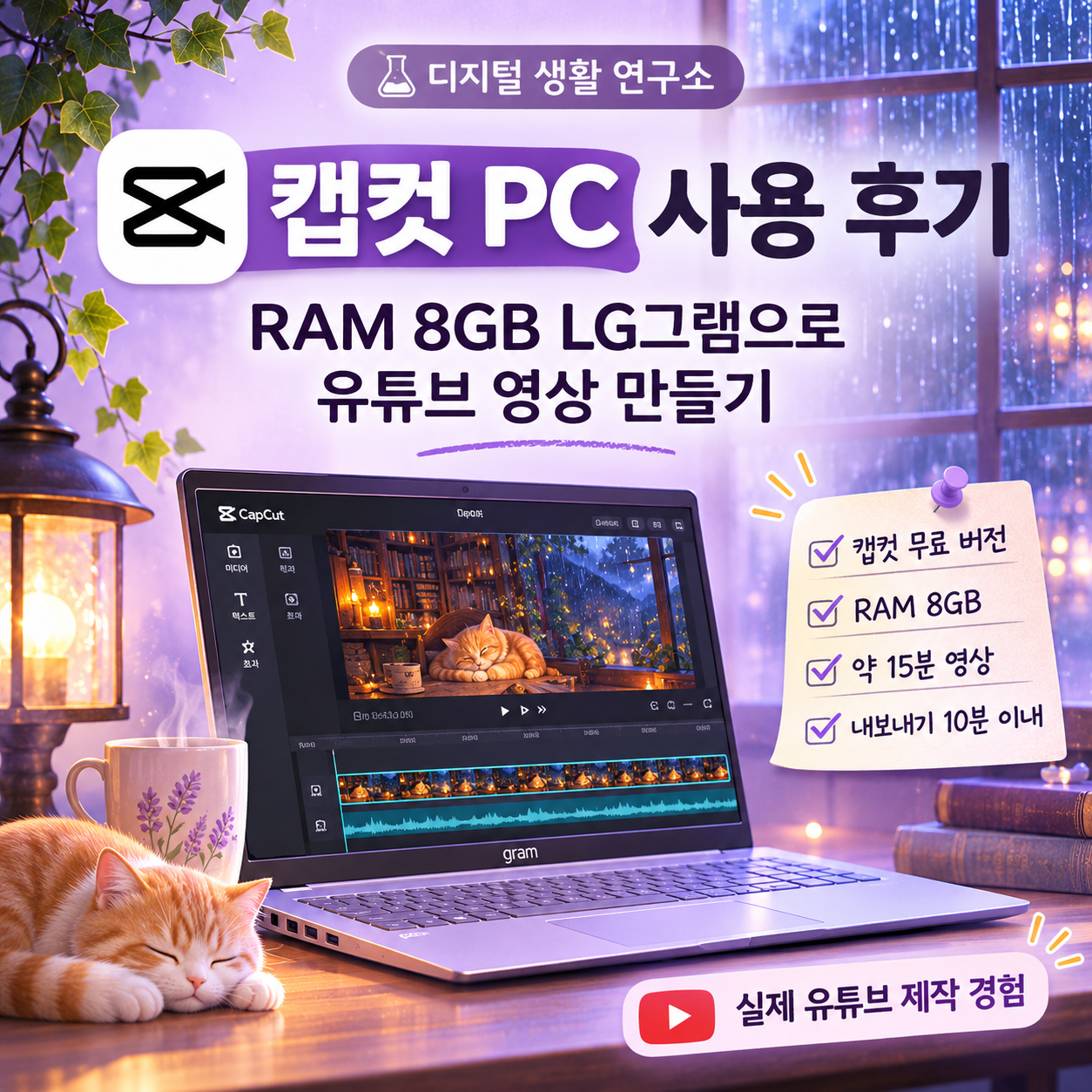
유튜브 영상 제작을 시작하고 싶지만, 지금 사용하고 있는 노트북으로 영상 편집이 가능할지 고민하고 계신가요?
저 역시 영상 제작 경험이 전혀 없는 상태에서 AI를 활용한 유튜브 콘텐츠 제작에 도전하게 되었습니다.
처음부터 고사양 노트북을 구매하기보다는 기존에 사용하던 RAM 8GB의 LG그램 노트북과 캡컷(CapCut) PC 무료 버전을 활용해 보기로 했습니다.
그리고 실제로 약 15분 분량의 ASMR 영상을 완성하여 유튜브에 공개했습니다.
이번 글에서는 제가 사용한 노트북의 사양과 캡컷 PC로 영상 편집을 진행한 과정, 실제 사용하면서 느낀 장점과 한계를 소개해 보겠습니다.
저처럼 영상 편집을 처음 시작하거나 기존 노트북으로도 영상 제작이 가능한지 궁금하신 분들에게 도움이 되었으면 좋겠습니다.
1. 영상 편집 프로그램으로 캡컷 PC를 선택한 이유
영상 편집을 처음 시작하면서 어떤 프로그램을 사용해야 할지 고민했습니다.
전문적인 영상 편집 프로그램도 많지만, 처음부터 유료 프로그램을 구매하거나 복잡한 기능을 배우는 것은 부담스러웠습니다.
그래서 초보자도 비교적 쉽게 접근할 수 있는 캡컷 PC 버전을 사용하게 되었습니다.
캡컷은 영상 자르기, 재생 속도 조절, 음악 및 효과음 삽입, 자막 추가 등 다양한 편집 기능을 제공하는 프로그램입니다.
모바일과 PC에서 사용할 수 있으며, 기본적인 영상 편집은 무료 버전으로도 가능합니다.
저는 여러 영상 클립과 사운드를 연결하는 작업을 위해 PC 버전을 선택했습니다.
캡컷 공식 홈페이지: https://www.capcut.com/
※ 일부 기능과 효과는 유료 구독이 필요할 수 있습니다.
2. 실제 영상 편집에 사용한 LG그램 노트북 사양
제가 사용한 노트북은 영상 편집을 목적으로 구매한 고사양 제품이 아닙니다.
기존에 사용하던 LG그램 노트북으로 영상 제작을 시작했습니다.
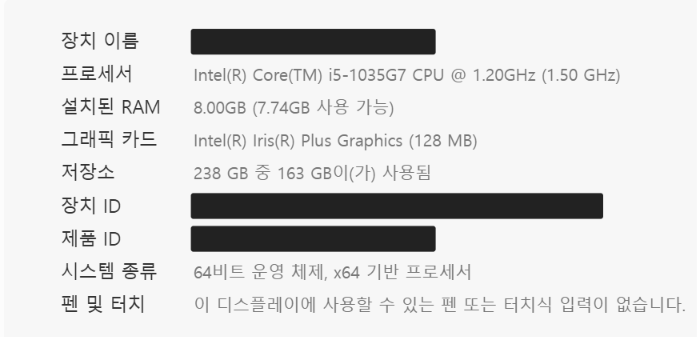
구분실제 사용 사양
| 노트북 | LG그램 |
| CPU | Intel Core i5-1035G7 |
| 메모리(RAM) | 8GB |
| 그래픽 | Intel Iris Plus Graphics |
| 외장 그래픽카드 | 없음 |
| 저장소 | 238GB |
| 남은 저장공간 | 약 75GB |
| 시스템 종류 | 64비트 운영체제 |
| 편집 프로그램 | 캡컷 PC 무료 버전 |
※ 저장공간은 게시글 작성 시점에 확인한 수치입니다.
최신 고사양 노트북은 아니지만, 기본적인 영상 편집 작업을 진행하고 완성된 영상을 내보내는 데 성공했습니다.
물론 같은 RAM 8GB 노트북이라도 CPU와 그래픽 성능, 저장공간, 영상 해상도 및 편집 방식에 따라 실제 사용 환경은 달라질 수 있습니다.
3. 캡컷 PC 무료 버전으로 진행한 영상 편집 작업
제가 제작한 첫 번째 영상은 AI로 생성한 숲속 카페를 배경으로 한 ASMR 영상입니다.
비 내리는 숲과 따뜻한 벽난로, 잠든 고양이의 모습을 담아 편안하게 감상할 수 있는 영상을 만들고 싶었습니다.
영상에 사용한 짧은 AI 영상 클립은 Runway를 통해 제작하고, 각각의 영상을 연결하고 편집하는 작업은 캡컷에서 진행했습니다.
① 여러 영상 클립 연결하기
AI로 생성한 짧은 영상들을 캡컷 타임라인에 배치하고 순서를 조정했습니다.
영상이 자연스럽게 이어지도록 여러 차례 순서를 변경하고, 중복되거나 어색한 장면은 제외했습니다.
② 영상 재생 속도 조절하기
ASMR 영상의 특성상 움직임이 너무 빠르면 편안한 분위기를 만들기 어렵습니다.
그래서 장면에 따라 영상의 재생 속도를 0.2배속에서 0.5배속 정도로 조절했습니다.
속도를 조절하는 것만으로도 영상의 분위기가 달라지는 것을 확인할 수 있었습니다.
③ 빗소리와 효과음 추가하기
영상 편집 후에는 빗소리와 고양이의 골골송을 추가했습니다.
영상의 분위기에 맞게 소리의 크기와 배치 위치를 조절하면서 전체적인 영상과 사운드를 구성했습니다.
④ 영상 전환과 전체 흐름 정리하기
각각의 영상이 자연스럽게 연결되는지 반복해서 확인했습니다.
장면이 갑자기 바뀌거나 움직임이 어색한 부분은 순서를 변경하거나 해당 영상을 제외하는 방식으로 수정했습니다.
이러한 기본적인 편집 작업은 캡컷 PC 무료 버전으로 진행할 수 있었습니다.
다만 AI 영상 생성에 사용한 Runway는 캡컷과 별개의 서비스입니다. 캡컷 무료 버전으로 편집했다는 것이 전체 AI 영상 제작 과정에 비용이 발생하지 않았다는 의미는 아닙니다.
4. RAM 8GB 노트북에서 캡컷이 버벅거리지는 않을까?
아마 저처럼 기존 노트북으로 영상 편집을 시작하려는 분들이 가장 궁금해하는 부분일 것 같습니다.
실제로 캡컷을 사용하면서 가끔 버벅거리는 현상이 있었습니다.
하지만 제가 진행한 기본적인 영상 편집 작업은 완료할 수 있었습니다.
작업 항목실제 사용 결과
| 영상 클립 불러오기 및 연결 | 가능 |
| 영상 재생 속도 조절 | 가능 |
| 사운드 삽입 및 편집 | 가능 |
| 편집 중 버벅거림 | 가끔 발생 |
| 완성 영상 길이 | 약 15분 |
| 영상 내보내기 소요 시간 | 약 10분 이내 |
약 15분 분량의 영상 내보내기에는 얼마나 걸렸을까?
편집을 완료한 약 15분 분량의 영상을 파일로 내보내는 데에는 10분이 채 걸리지 않았던 것으로 기억합니다.
RAM 8GB의 내장 그래픽 노트북으로도 제가 진행한 수준의 영상 편집과 내보내기 작업은 가능했습니다.
다만 내보내기 시간은 별도로 측정한 수치가 아닌 당시 사용 경험을 바탕으로 한 대략적인 시간입니다.
당시 내보내기 해상도와 세부 설정은 정확히 기억나지 않아 다른 환경과의 객관적인 성능 비교 자료로 보기는 어렵습니다.
영상 해상도, 효과, 영상 트랙 수, 내보내기 설정 등에 따라 소요 시간은 달라질 수 있습니다.
영상 제작 시간이 오래 걸렸던 이유
첫 번째 영상을 완성하기까지는 많은 시간이 필요했습니다.
하지만 작업 시간이 오래 걸린 이유가 모두 노트북 성능 때문은 아니었습니다.
저는 영상 편집 자체가 처음이었기 때문에 필요한 기능을 검색하고 사용 방법을 하나씩 익히면서 작업했습니다.
영상 연결 방법부터 재생 속도 조절, 사운드 삽입까지 처음 접하는 기능들이 많았습니다.
프로그램 사용법을 배우고 원하는 분위기의 영상을 만드는 과정에 시간이 많이 소요되었습니다.
따라서 영상 편집을 처음 시작하는 분이라면 노트북 성능뿐만 아니라 프로그램에 익숙해지는 시간도 고려하면 좋겠습니다.
5. 캡컷 PC 무료 버전을 사용하면서 느낀 장점과 아쉬운 점
좋았던 점
첫 번째, 초보자도 접근하기 쉬운 직관적인 화면 구성입니다.
영상 편집 경험이 없었지만 필요한 기능을 검색하면서 하나씩 적용할 수 있었습니다.
처음에는 익숙하지 않았지만 기본적인 편집 기능은 비교적 직관적으로 사용할 수 있었습니다.
두 번째, 무료 버전으로도 첫 번째 유튜브 영상을 완성할 수 있었습니다.
제가 사용한 영상 연결, 속도 조절, 사운드 삽입 등의 기본적인 편집 작업에는 무료 버전으로도 충분했습니다.
세 번째, 기존 노트북을 활용할 수 있었습니다.
새로운 노트북을 구매하지 않고도 실제 영상 제작을 시작할 수 있었습니다.
아쉬웠던 점
편집 과정에서 가끔 버벅거림이 발생했습니다.
또한 초보자 입장에서는 원하는 기능을 찾거나 자연스러운 영상 흐름을 만드는 데 시간이 필요했습니다.
캡컷이 비교적 사용하기 쉬운 프로그램이라고 해도 처음부터 모든 기능을 쉽게 사용할 수 있는 것은 아니었습니다.
6. 실제 완성한 유튜브 영상
캡컷 PC 무료 버전과 기존 LG그램 노트북으로 완성한 첫 번째 영상입니다.

Dreamvale Goodnight – Maple's Midnight Café
- 영상 길이: 약 15분
- 콘텐츠: 숲속 카페를 배경으로 한 AI ASMR 영상
- AI 영상 생성: Runway
- 영상 편집: 캡컷 PC 무료 버전
- 영상 내보내기 시간: 약 10분 이내
https://www.youtube.com/watch?v=tSmn1nrVc_0
영상 제작 경험이 전혀 없었던 제가 기존 노트북으로 첫 번째 영상을 완성했다는 점에서 의미 있는 도전이었습니다.
7. 영상 편집을 위해 노트북을 새로 구매해야 할까?
제 경험을 기준으로 말씀드리면, 기본적인 영상 편집을 시작하기 위해 반드시 고사양 노트북부터 구매할 필요는 없다고 생각합니다.
특히 다음과 같은 작업을 계획하고 있다면 기존 노트북에서 먼저 시도해 보는 것도 좋은 방법입니다.
- 짧은 영상 클립 연결하기
- 영상 자르기 및 재생 속도 조절하기
- 배경음악과 효과음 추가하기
- 기본적인 유튜브 영상 제작하기
다만 4K 등 고해상도 영상 편집, 복잡한 효과, 여러 영상 트랙을 사용하는 작업에서는 더 높은 성능이 필요할 수 있습니다.
제가 사용한 RAM 8GB 노트북으로 모든 종류의 영상 편집이 원활하게 가능하다는 의미는 아닙니다.
노트북을 새로 구매하기 전에 자신이 제작하려는 영상의 종류와 필요한 편집 기능을 먼저 확인해 보는 것을 추천합니다.
마무리
처음 유튜브 영상 제작을 시작할 때는 영상 편집 프로그램부터 노트북 사양까지 고민해야 할 것이 많았습니다.
하지만 실제로 시작해 보니 기존에 가지고 있던 장비와 무료 편집 프로그램으로도 첫 번째 영상을 완성할 수 있었습니다.
물론 작업 과정에서 가끔 버벅거림도 있었고, 처음 사용하는 기능을 배우느라 시간이 걸리기도 했습니다.
그래도 직접 영상을 완성하면서 앞으로 어떤 기능을 더 배우고 어떤 장비가 필요한지 조금씩 알게 되었습니다.
저처럼 영상 제작을 처음 시작하는 분이라면 새로운 장비를 구매하기 전에 현재 가지고 있는 노트북으로 먼저 도전해 보는 것은 어떨까요?
앞으로도 AI 영상 제작과 캡컷 활용 과정에서 직접 경험한 내용을 하나씩 정리해 보겠습니다.
※ 본 글은 2026년 11월 개인의 실제 영상 제작 경험을 바탕으로 작성한 후기입니다. 캡컷의 무료 제공 기능 및 편집 성능은 업데이트와 작업 환경에 따라 달라질 수 있습니다.
※ 대표 썸네일은 AI로 제작한 설명용 이미지이며, 관련 브랜드의 공식 홍보 이미지가 아닙니다.
'AI·블로그 운영' 카테고리의 다른 글
| 2026년 티스토리 애드센스 자동광고 설정 방법|앵커 광고 제한부터 인페이지 광고까지 (0) | 2026.11.04 |
|---|